

Cadastre os colaboradores
Adicione cada pessoa ou importe por planilha. Confira o nome completo e o CPF usados na identificação dos contracheques.
Escolha o PDF que você quer enviar para assinatura.
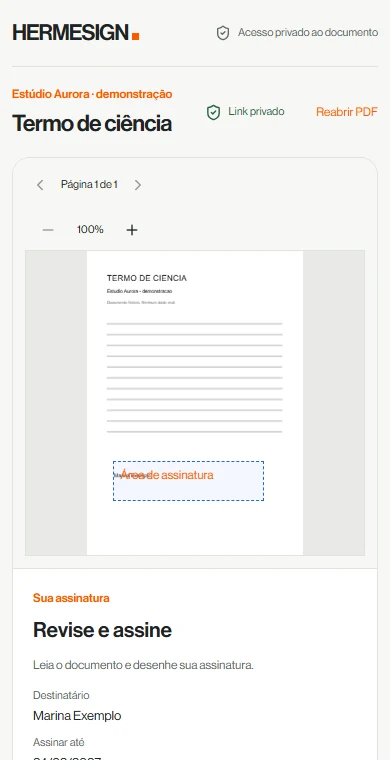
Esta folha é editável. Experimente ao lado.
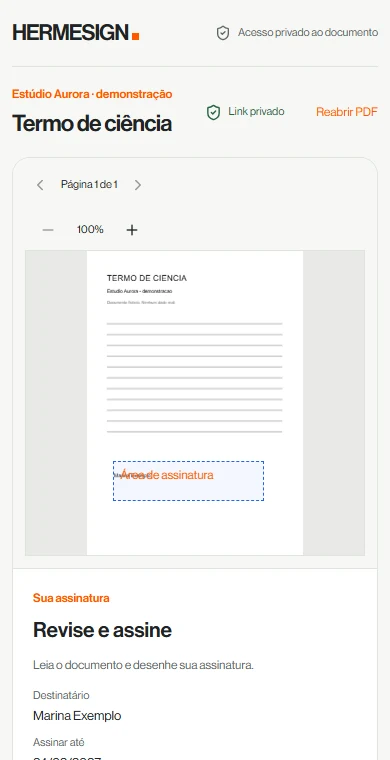
Você informa o destinatário e envia o link por e-mail. A pessoa abre o documento, confere o conteúdo e assina pelo navegador.
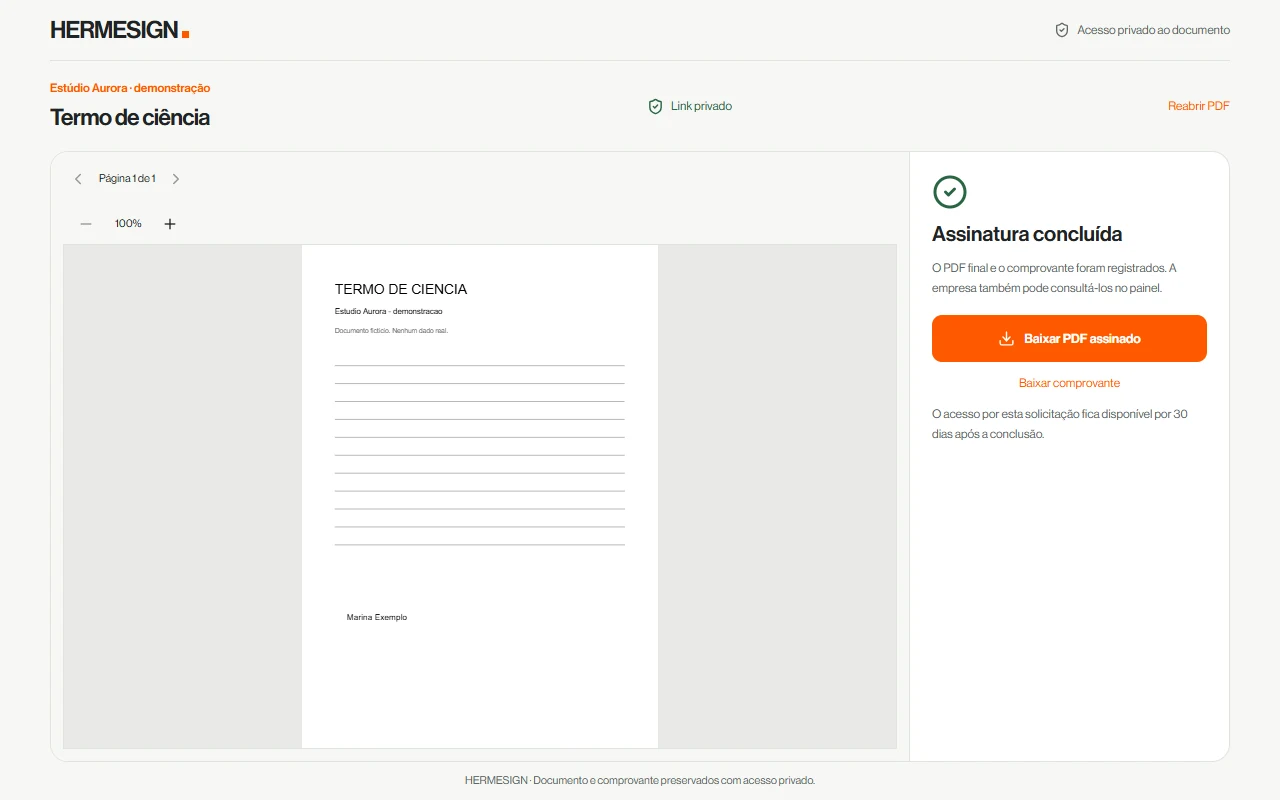
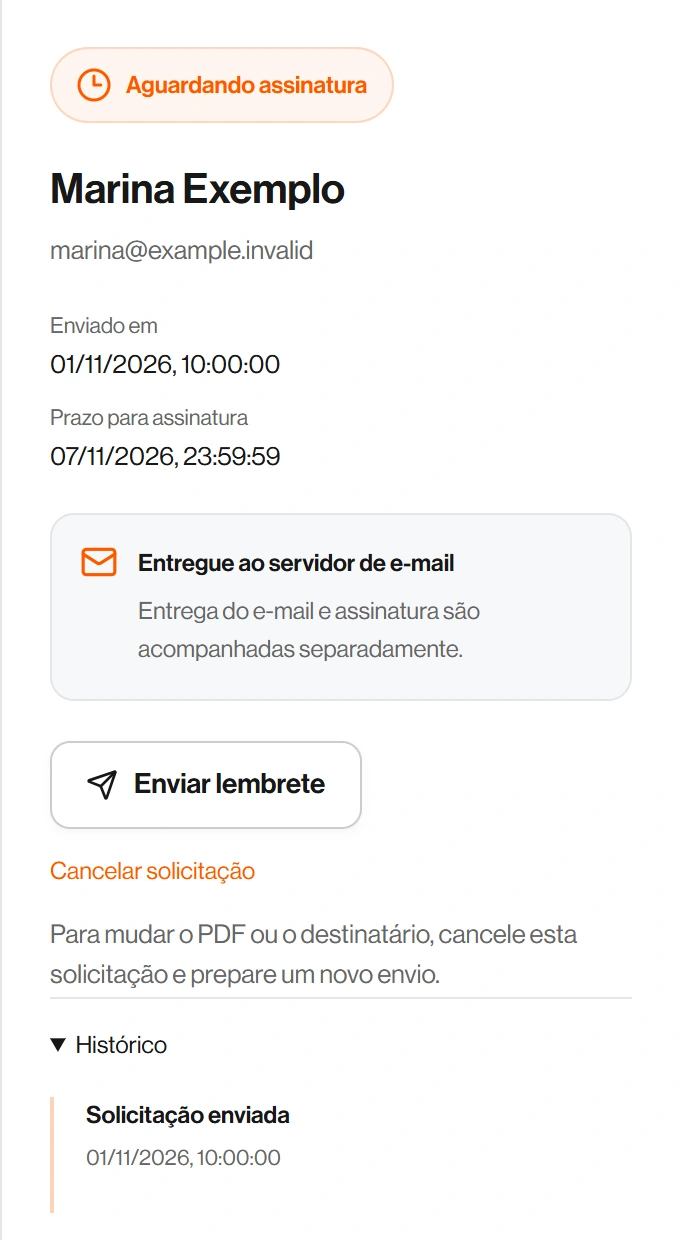
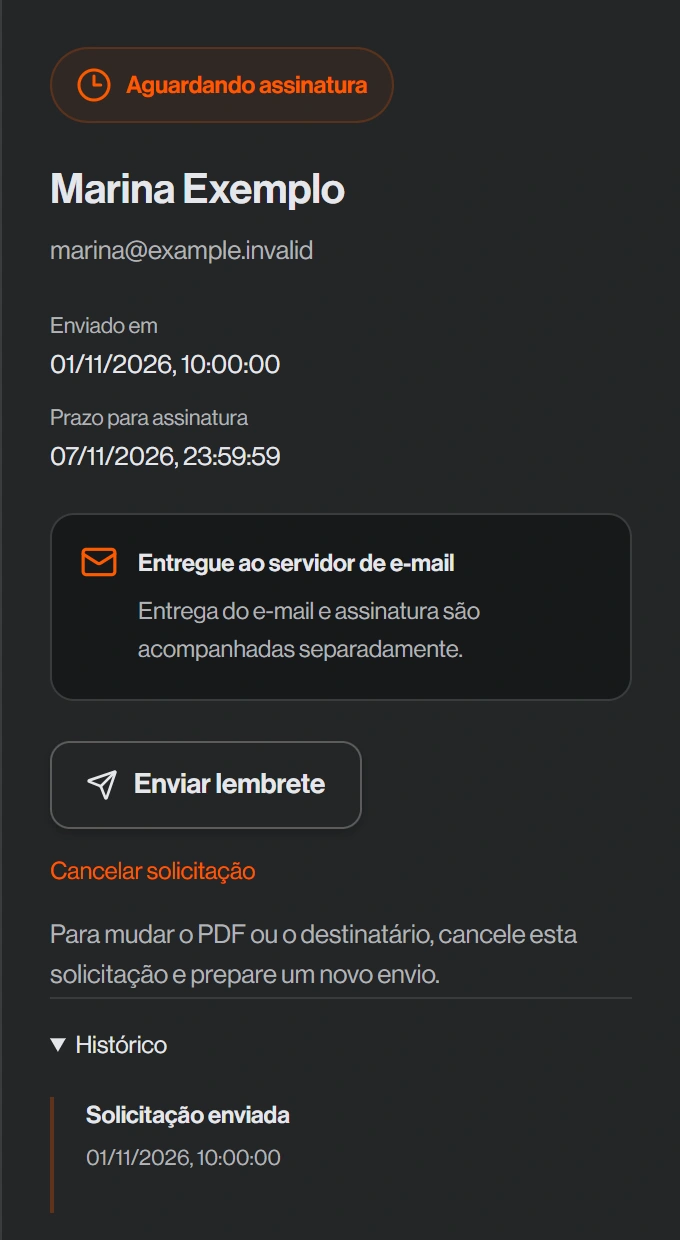
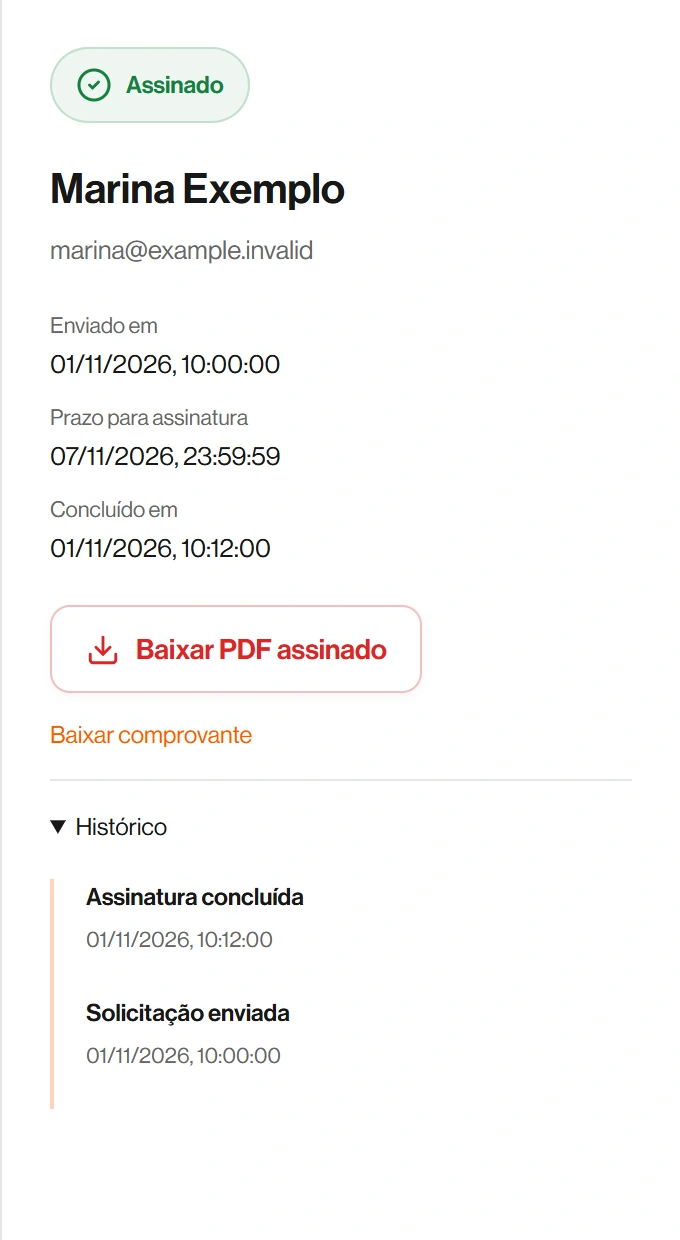
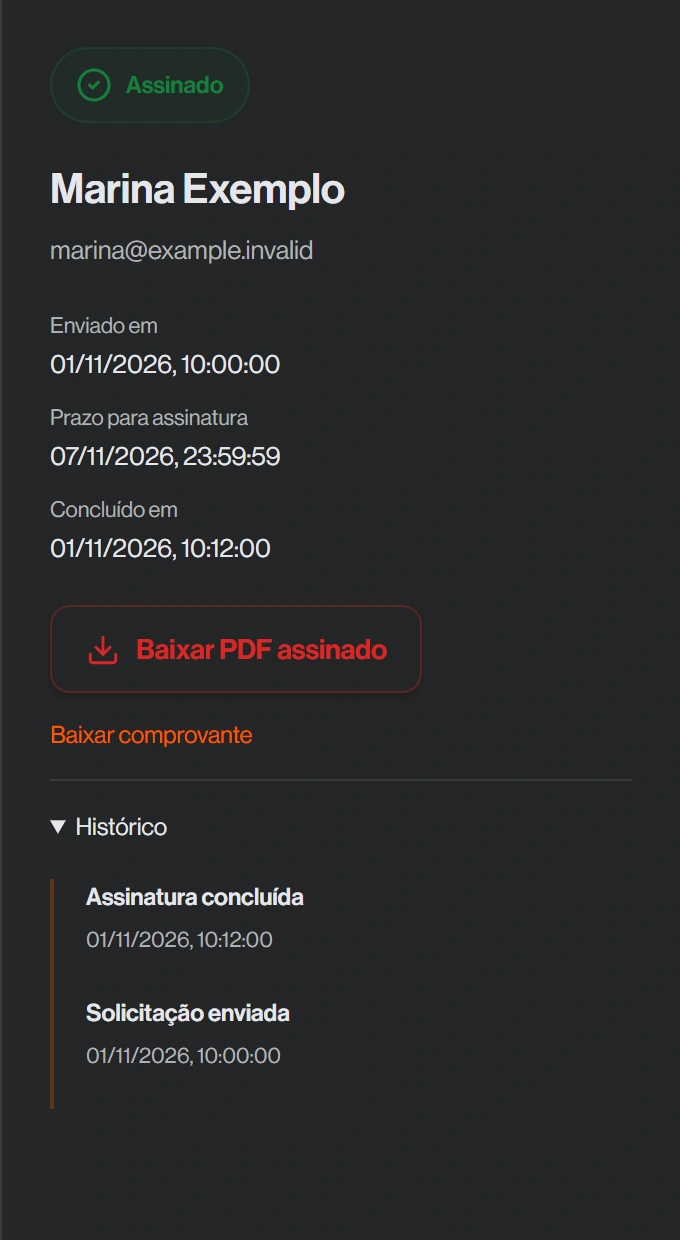
Veja se a solicitação ainda aguarda assinatura ou se já foi concluída. O histórico, o PDF assinado e o comprovante ficam no acompanhamento do documento.
Empresas que confiam na gente

Cada colaborador tem o próprio contracheque.
O RH precisa distribuir e acompanhar todos eles.

Cadastre os colaboradores e prepare o modelo do contracheque para reutilizar nos próximos envios.
Adicione cada pessoa ou importe por planilha. Confira o nome completo e o CPF usados na identificação dos contracheques.
Envie um PDF de referência e marque a área de assinatura. Os próximos PDFs devem ter formato compatível; nome, CPF e valores podem variar.
Mudou o formato do contracheque? Prepare um modelo compatível antes do próximo lote.
Agora, envie e confiraEnvie os PDFs em lote. O Hermesign busca o CPF de cada contracheque no cadastro da equipe.
Após a conferência, disponibilize os contracheques. Na própria conta, cada colaborador abre o PDF, confere e confirma a assinatura.
Veja a situação de cada colaborador e encontre os contracheques que ainda aguardam assinatura.
Converta o arquivo, salve seu traço e prepare o PDF para assinatura. Cada ferramenta resolve uma etapa.
Converta entre PDF, PNG, JPG/JPEG, WebP e BMP. Escolha o formato de saída e baixe os arquivos para continuar o trabalho.
Crie sua assinatura em uma área própria e salve na sua conta. Use o desenho nos próximos documentos, sem precisar refazê-lo.
Adicione textos, imagens, datas e campos ao PDF. Destaque trechos com marca-texto verde ou rosa e envie para assinatura por e-mail.
3 documentos novos para assinatura por mês
Para o titular começar
20 documentos novos para assinatura por mês
Até 50 colaboradores · 100 contracheques/mês
50 documentos novos para assinatura por mês
Até 100 colaboradores · 200 contracheques/mês
150 documentos novos para assinatura por mês
Até 300 colaboradores · 600 contracheques/mês
Documentos para assinatura e contracheques têm limites mensais separados. O Free inclui apenas o titular, sem colaboradores ou recursos de RH.
Defina os limites de colaboradores, documentos e acessos no plano Personalizado.
Tire suas dúvidas sobre documentos, assinaturas e recursos de RH.
Escolha seu PDF na área Assinatura eletrônica, adicione os campos, confira a prévia e informe o destinatário. Ele recebe um link por e-mail para ler e assinar pelo navegador. Você acompanha o andamento e baixa o resultado.
Não. O destinatário externo assina pelo link recebido, sem contratar um plano e sem criar uma conta de gestão.
Cada documento novo salvo conta uma vez no limite do período. Editar, reenviar ou acompanhar o mesmo documento não conta novamente. Excluir um documento não reduz a quantidade já utilizada no período. O limite de contracheques é separado.
O RH cadastra o nome e o CPF. No primeiro acesso, o colaborador informa esse CPF e completa sua conta com e-mail, celular com DDD e senha. Depois, pode entrar com CPF ou e-mail e senha.
Não. Ele abre o documento, lê, assina na área indicada e envia pelo HERMESIGN. O resultado fica disponível para o RH da empresa, sem precisar enviar o arquivo por outro aplicativo.
Sim. O RH escolhe a página e delimita a área de assinatura em um modelo de documento. O colaborador assina somente nesse campo.
Sim. Cadastre um modelo para cada formato de PDF e escolha o correspondente ao enviar o lote. O envio passa por identificação e conferência antes da disponibilização aos colaboradores.
Você pode começar pelo Free ou escolher Essencial, Profissional, Empresarial e Personalizado. Confira a capacidade e o valor antes de contratar. O Free não exige cartão; nos planos pagos, a liberação depende da confirmação do pagamento.
Somente o titular, com até 3 documentos novos por mês e envio desses documentos por e-mail incluído. Não permite cadastrar outros usuários ou colaboradores nem usar contracheques. O destinatário externo pode assinar pelo link sem criar conta de gestão.